IP管理
画面左側のサイドバーから「IP管理」タブを選択することで、キャラクターと原作台本のデータを管理するページに移動します。
キャラクター
キャラクターの設定画などを登録しておくことで、監修画面にて参考画像を表示するなどができるようになります。
新規作成する
画面上部の「キャラクター」タブを選び、切り替えた画面で「追加」ボタンをクリックします。
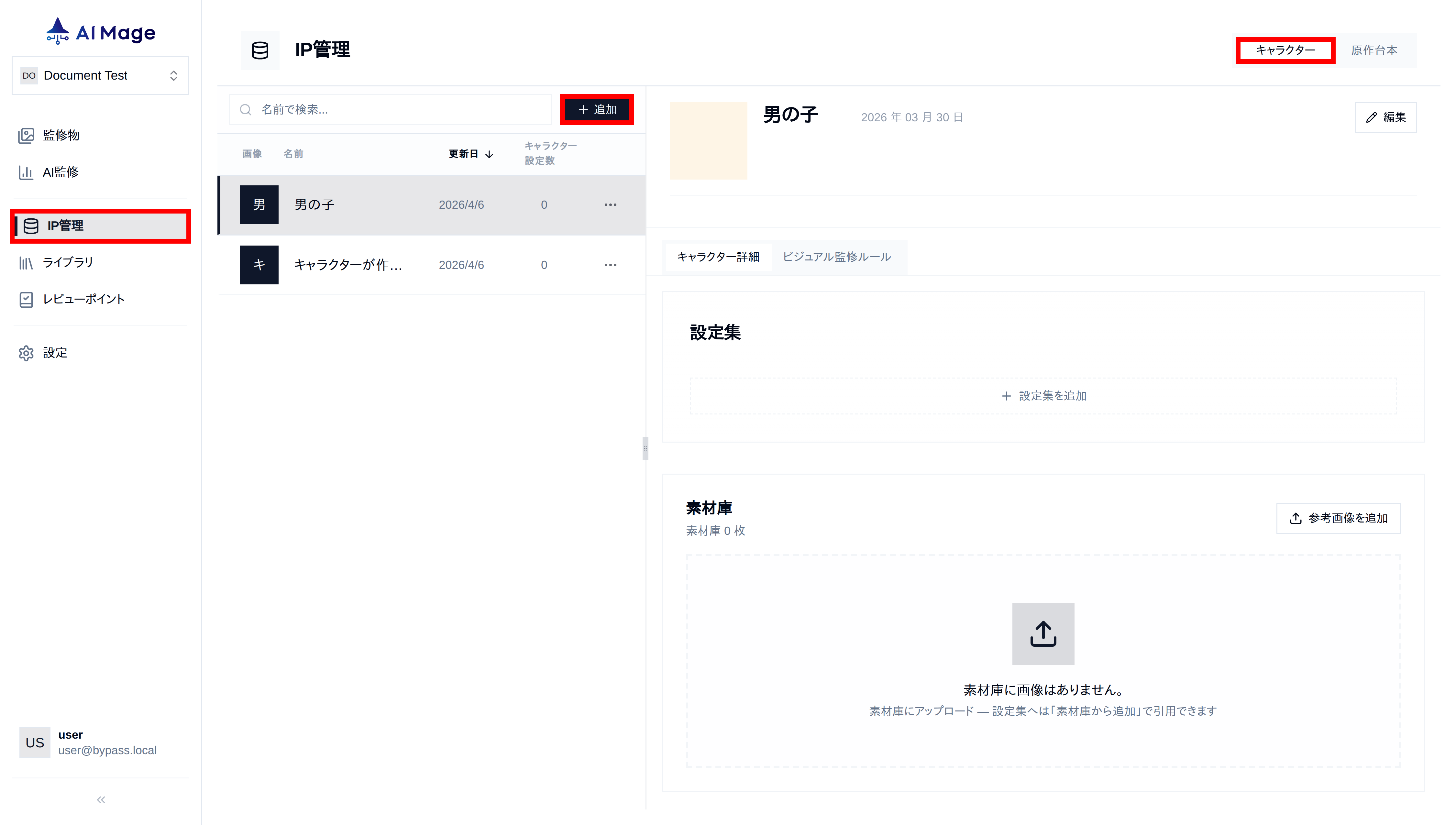
キャラクターが新規作成されます。
これを選択し、右側の領域でそのキャラクターの情報を登録していきます。
基本情報を設定する
設定したいキャラクターを選択し、右側のパネルの右上にある「編集」ボタンから、以下の情報を入力ボックスで編集可能です。
- 名前
- 別名
- キャラクターの説明
- キャラクターの特徴
入力を終えたら、画面右上の「保存」ボタンから確定します。
キャラクター詳細とビジュアル監修ルール
一覧からキャラクターを選ぶと、右側のパネル上部に次のタブが表示されます。
- キャラクター詳細:設定集の編集を行います。
- ビジュアル監修ルール:そのキャラクター向けの ビジュアル監修 ルールを、設定集グループや部位ごとに確認・整理します。
「キャラクター詳細」タブ
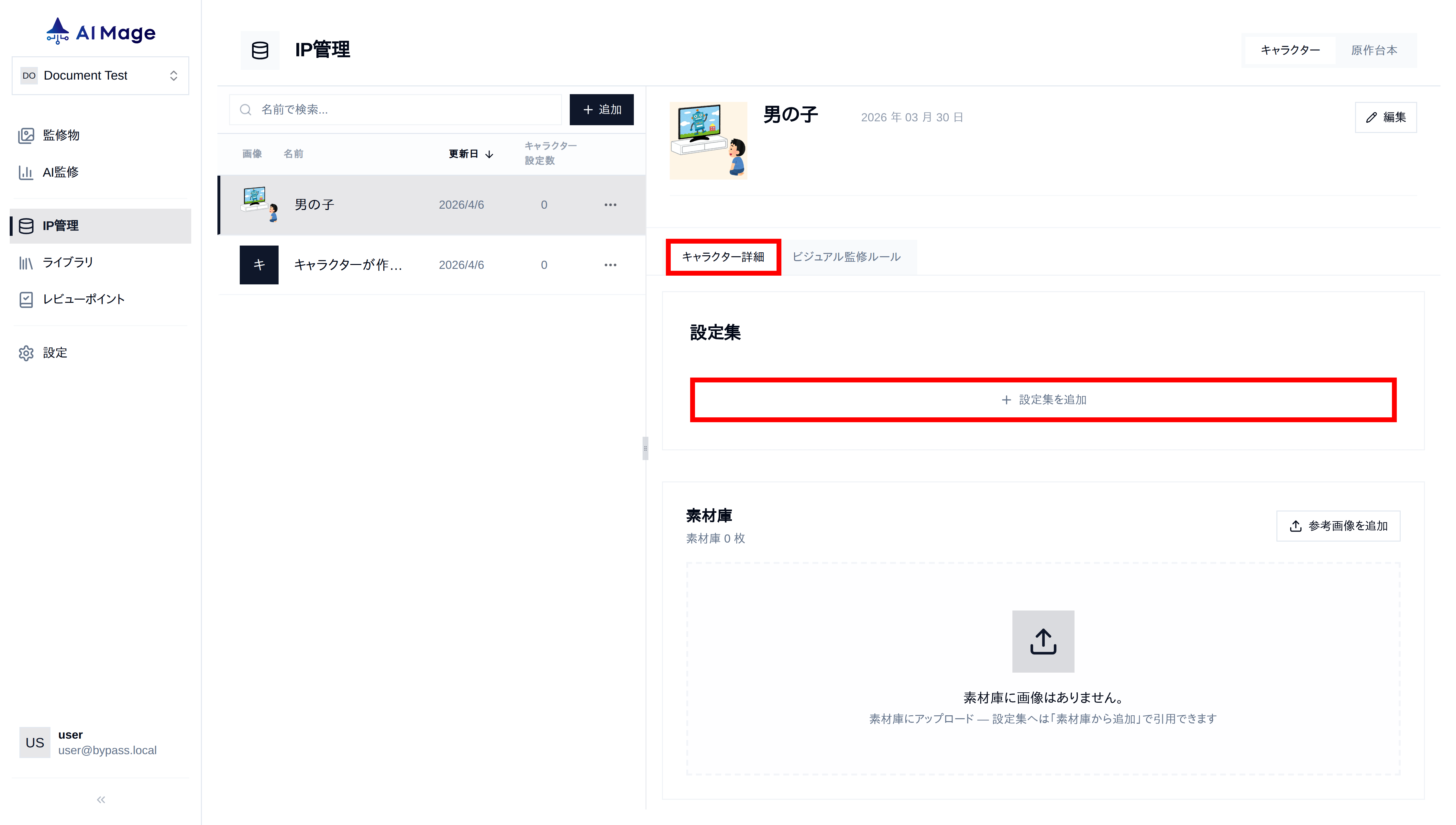
「キャラクター詳細」タブの 設定集 では、監修の参考として見せたい設定画を、名前の付いた設定集に分けて整理できます。
参考画像はまず 素材庫 に保存され、各設定集は素材庫にある画像への 参照 をまとめて表示する形です(画面下部の「素材庫」欄が、すべての画像の共通の置き場です)。
素材庫に画像をアップロードするには、素材庫のセクションにある「参考画像を追加」ボタンを使うか、素材庫のセクションに画像をドラッグ&ドロップします。
「設定集を追加」ボタンを押して、新しいグループを作成します(デフォルトでは「設定1」などの名前になります)。
次に、そのグループを選択し、画面右側のパネルの「素材庫から追加」ボタンで画像を追加できます。
設定集内の各サムネイルにカーソルを合わせると、参照を外すための リンク解除 用ボタンが表示されます。 これを押すと、その設定集からの参照だけが外れ、画像データ自体は素材庫に残ります。
画面下部の「素材庫」では、保存されているすべての画像を一覧できます。 サムネイルにカーソルを合わせると削除などの操作にアクセスできます。
設定集そのものを削除するとき、設定集に紐づいていた画像は素材庫に残ります。
設定集からルールを自動生成する
「キャラクター詳細」タブの設定集でグループを選択した状態で、右上のメニューから ルールを自動生成 を選ぶと、AIが設定集の画像を解析してビジュアル監修のルールを自動作成して提案します。
候補が表示されたら、保存したいルールだけをチェックして確定します(全選択・個別選択の切り替えが可能です)。
保存が完了すると、選択したルールが「ビジュアル監修ルール」タブ側に追加されます。
例えば、設定集画像に描かれたキャラクターがシルクハットをかぶっており、 ビジュアル監修ルールの部位に「頭部」があった場合、 「高級感のある黒を基調としたシルクハットを被っている必要がある」 のようにルールが提案されます。
「ビジュアル監修ルール」タブ
レビューポイント画面との関係(一覧にビジュアル監修が出ない理由など)は ビジュアル監修 を参照してください。
部位を追加する
ルールを追加する前に、それらをまとめる「部位」を設定する必要があります。
「部位を追加」ボタンを押して、新しい部位を追加します。
各部位のタブに付いたゴミ箱マークから、部位を削除できます。
ルールを追加する
部位タブ内の点線枠の「+」ボタンから、新しい監修ルールを追加できます。 以下の2つの追加方法を選択できます。
- 新規追加
- 既存ルールから追加
「新規追加」での追加方法は、概ね 作画規則監修の該当節 と同様です。
「既存ルールから追加」では、別のキャラクターなどで使っている監修ルールをそのまま取り込むことができます。 検索画面からプロジェクト内のルールを選んで取り込みます。
ルールカードは、ドラッグ&ドロップで別の部位に移動できます。
どの部位にも割り当てていないルールがあると、一覧の下に その他 と表示された枠にまとまります。 この枠のルールは AI 監修から外れるのではなく、キャラクター全体を対象に監修するルール として扱われます。
必要に応じて、プルダウンで部位に割り当てたり、ゴミ箱でルールを削除したり、ルール行を ドラッグ&ドロップ で部位のグリッドへ移動したりできます。
ルール詳細パネル
それぞれのルールを表すカードをクリックすると、右側から詳細パネルが出現します。 詳細パネルでは、そのルールに紐づく 設定集グループ の確認・追加・解除、ルールの編集・削除、部位への紐づけの解除が可能です。 設定集グループを1つも付けていないルールは、全設定集で共通 のルールとして扱われます。
上部のツール
-
設定集グループ管理:設定集グループの追加・名前変更・削除に加え、各グループの 主視図 を、キャラクターに登録した 設定画・イラスト(キャラクター詳細タブでアップロードした画像)から選んで設定できます。設定集グループを削除すると、そのグループだけに紐づいていたルールは 全設定集で共通 のルールとして残ります。
-
設定集で絞り込み:上部の一覧で 全ての設定集グループ または登録済みの設定集グループ名を選ぶと、その設定集グループに紐づくルールだけを表示できます。
-
テンプレートとして保存:現在のキャラクターに設定している部位・監修ルールをまとめてテンプレート化できます。
-
テンプレートから導入:他のキャラクターで作成したテンプレートを現在のキャラクターにそのまま適用できます。
-
テンプレートを管理:各テンプレートに含まれるルールの確認や、テンプレートの削除などを行えます。
設定集グループの仕組み
監修ルールに 設定集グループ を割り当てると、そのルールは 監修物がその設定集に該当すると判断された場合にのみ 適用されます。設定集グループを割り当てていないルールは、設定集にかかわらず共通のルールとして扱われます。
監修物が設定集に該当するかの判断には、その設定集グループの 主視図 が用いられます。 主視図は、上記 設定集グループ管理 から、キャラクターに登録した 設定画・イラスト の中から選んで設定します。
原作台本
台本は、AI監修の「台詞監修」などで使用します。
台本を登録する
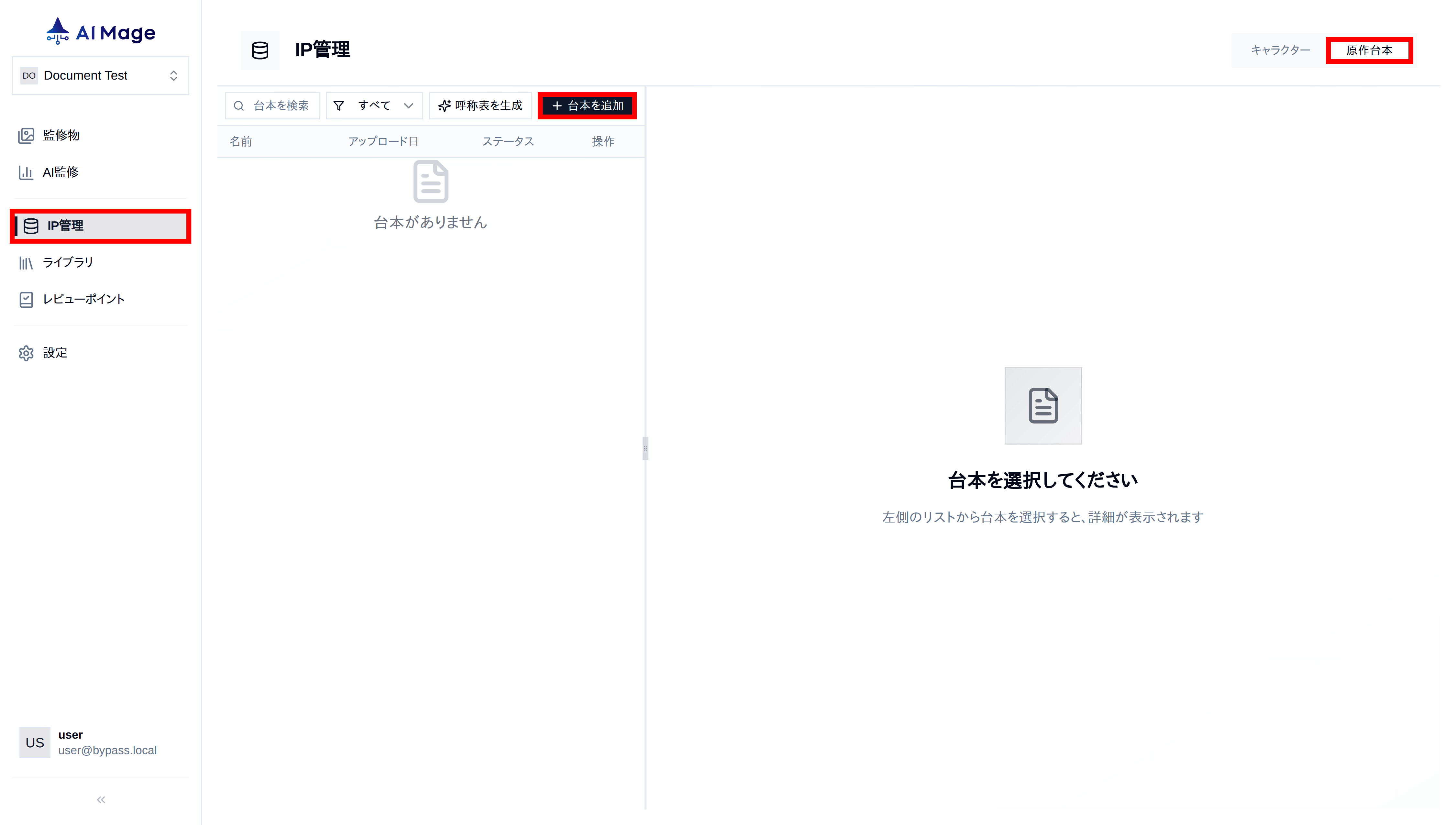
画面上部の「原作台本」タブを選び、切り替えた画面で「台本を追加」ボタンをクリックします。
すると、アップロード画面が開くので、指示に従ってデータをアップロードします。
対応ファイル形式
- PDF - PDFドキュメント
- DOCX - Microsoft Word文書
- SRT / ASS / SSA - 字幕ファイル
アップロード画面での手続き
- 共通設定を入力: シリーズタイトル、シーズン、タグを設定します。これらは選択した全ファイルに適用されます。
- ファイルを選択: 「ファイルを追加」ボタンから1つまたは複数のファイルを選択します。
- 話数の確認: ファイル名から話数が自動的に抽出されます(例: 「第1話」「EP01」「Episode 1」など)。自動抽出できない場合は、指定した起始話数から連番が割り当てられます。
- 個別編集: 必要に応じて、各ファイルの台本名や話数を個別に修正できます。
- アップロード実行: 設定を確認したら「アップロード」ボタンをクリックします。
アップロード中は進捗バーが表示され、完了後に結果が表示されます。一部のアップロードが失敗した場合は、失敗したファイルのみを再試行できます。
台本をプレビューする
登録した台本は、一覧から選択すると詳細パネルでプレビューできます。
プレビューに対応していないファイル形式の場合は、ダウンロードボタンからファイルを取得できます。