ログイン
ログインする
AIMage に未ログイン状態でアクセスすると、以下のログイン画面が表示されます。
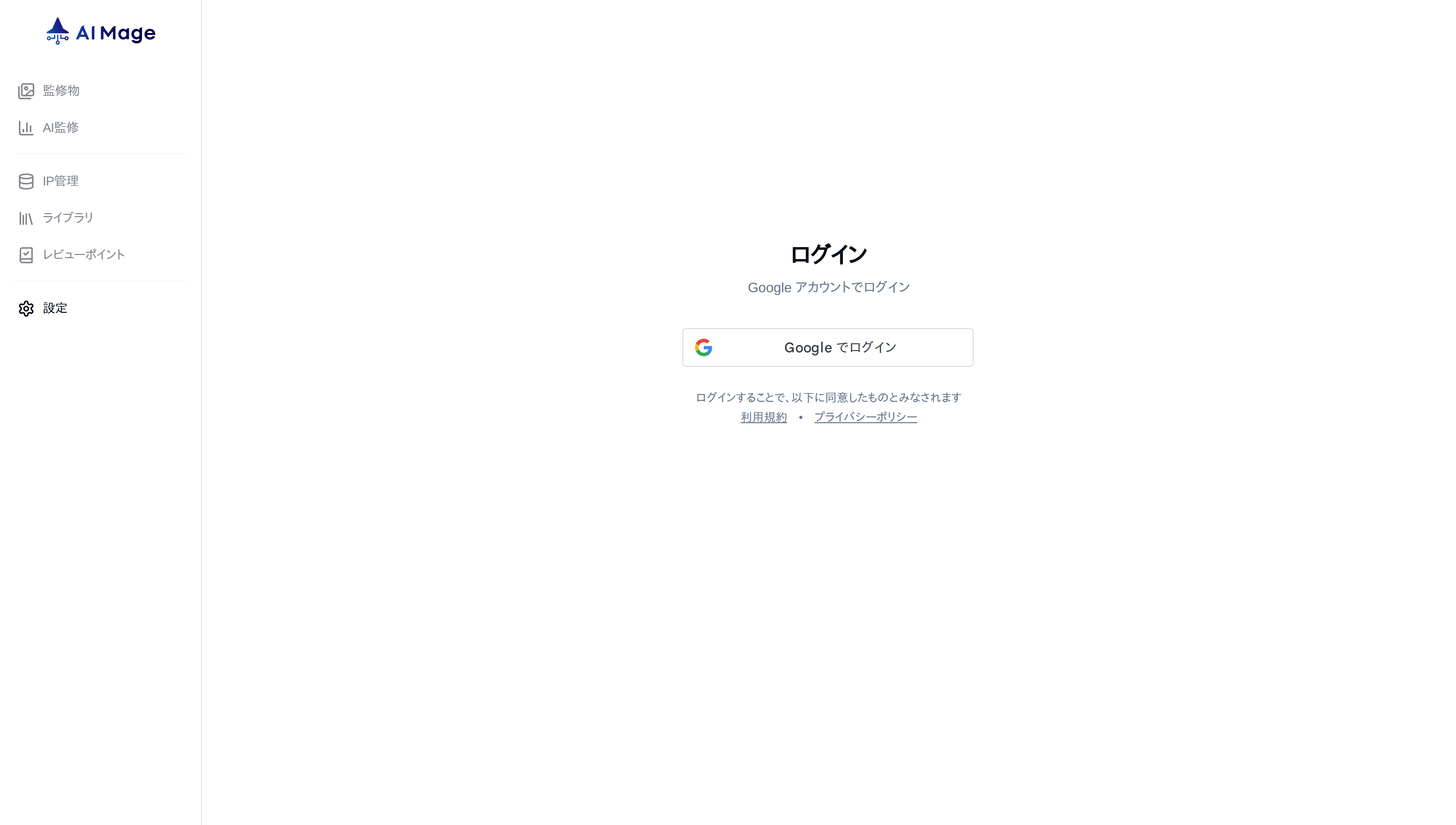
「Googleでログイン」ボタンを押して、ログインしたいアカウントを選択して下さい。
備考
特定のアカウントで招待されている場合は、そのアカウントで登録する必要があります。
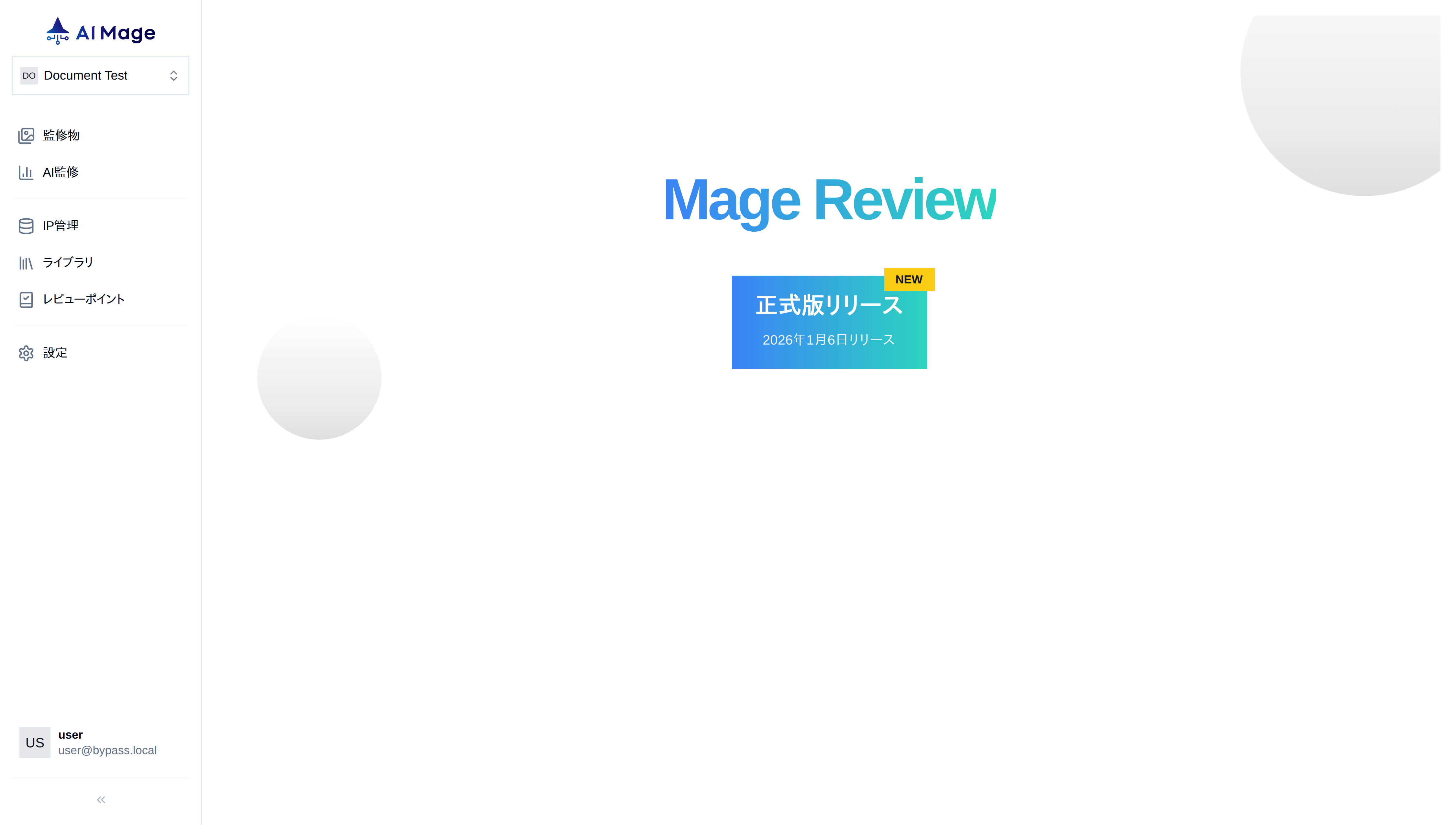
正常にログインできた場合は、ホーム画面に遷移します。
プロジェクトを選択する
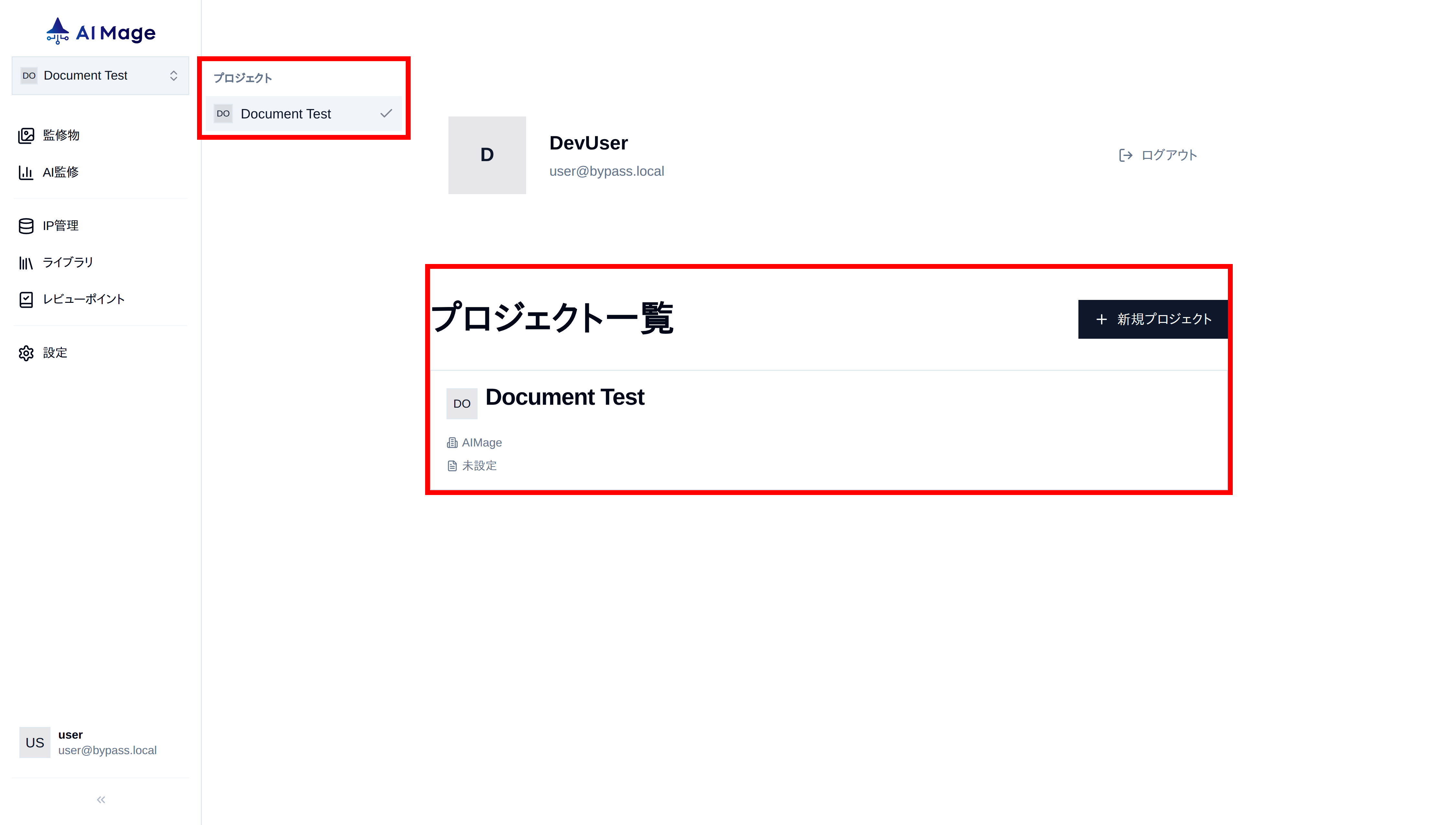
左側のサイドバーの下部にあるアカウント要素をクリックして「プロフィール」ボタンを押すと、アカウントページが表示されます。
このページで、そのアカウントでアクセスできるプロジェクトの一覧が表示されます。
プロジェクトをクリックすることで、そのプロジェクトのタスク一覧ページに移動します。
プロジェクトの選択は、画面左上のセレクターからも行えます(ログイン済みかつアクセス可能なプロジェクトが1件以上ある場合)。 このセレクターは、アカウントページ以外でもサイドバー上部に表示されます(サイドバー折りたたみ時はアイコン表示)。
プロジェクトの表示画像を変更する(権限がある場合)
プロジェクト管理者または全体管理者は、アカウントページのプロジェクトカードから次の画像を変更できます。
- プロジェクトのアイコン
- プロジェクトのヘッダー画像
プロジェクト一覧のページにて、該当プロジェクトのカードの右端にあるメニューボタン(縦3点)からアップロードが可能です。
ヘッダー画像が設定されている場合は、同じメニューから ヘッダー画像を削除 を選ぶことで、ヘッダー画像だけを取り除けます(アイコンには影響しません)。