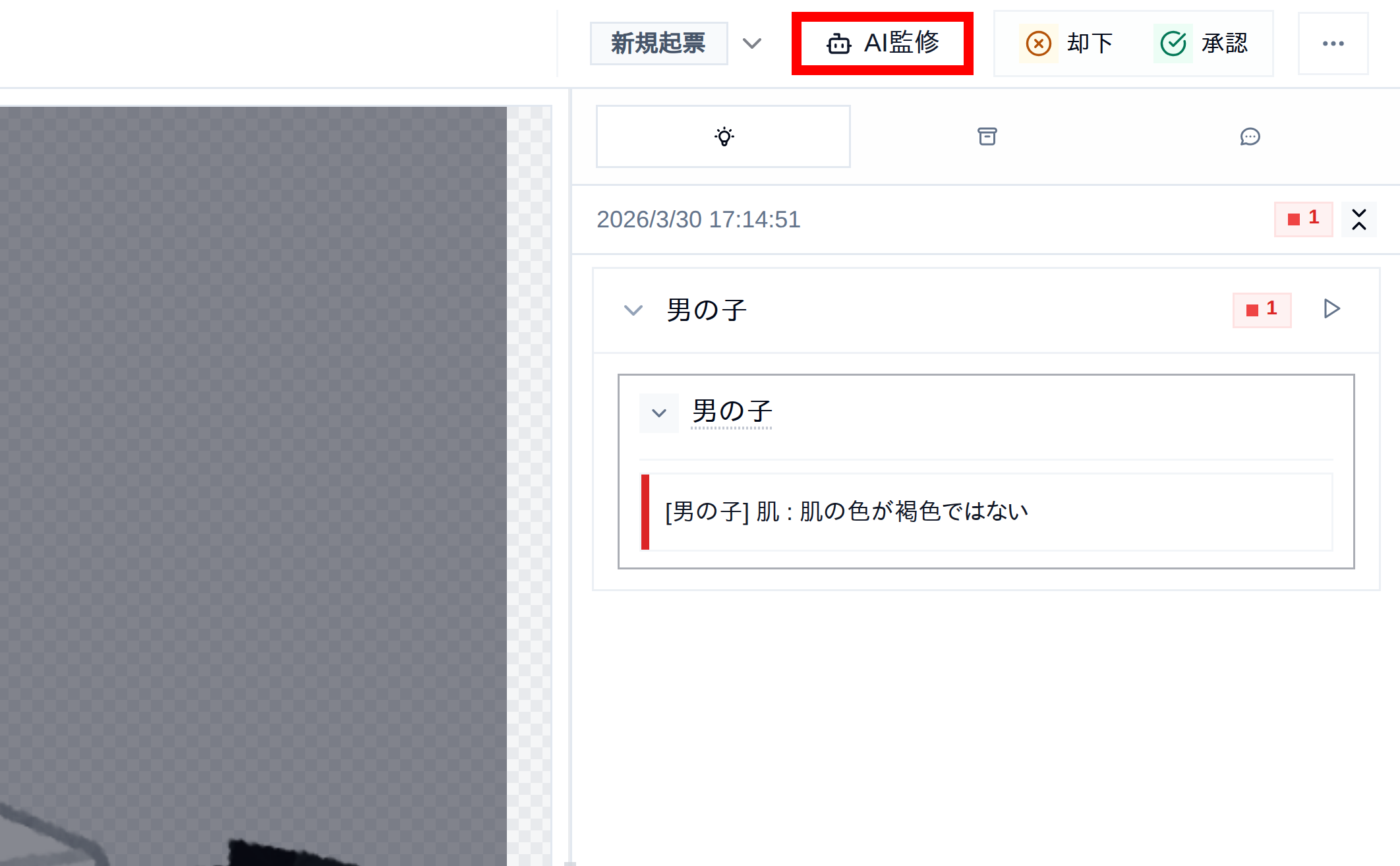
AI監修の実施
AI監修を実施する
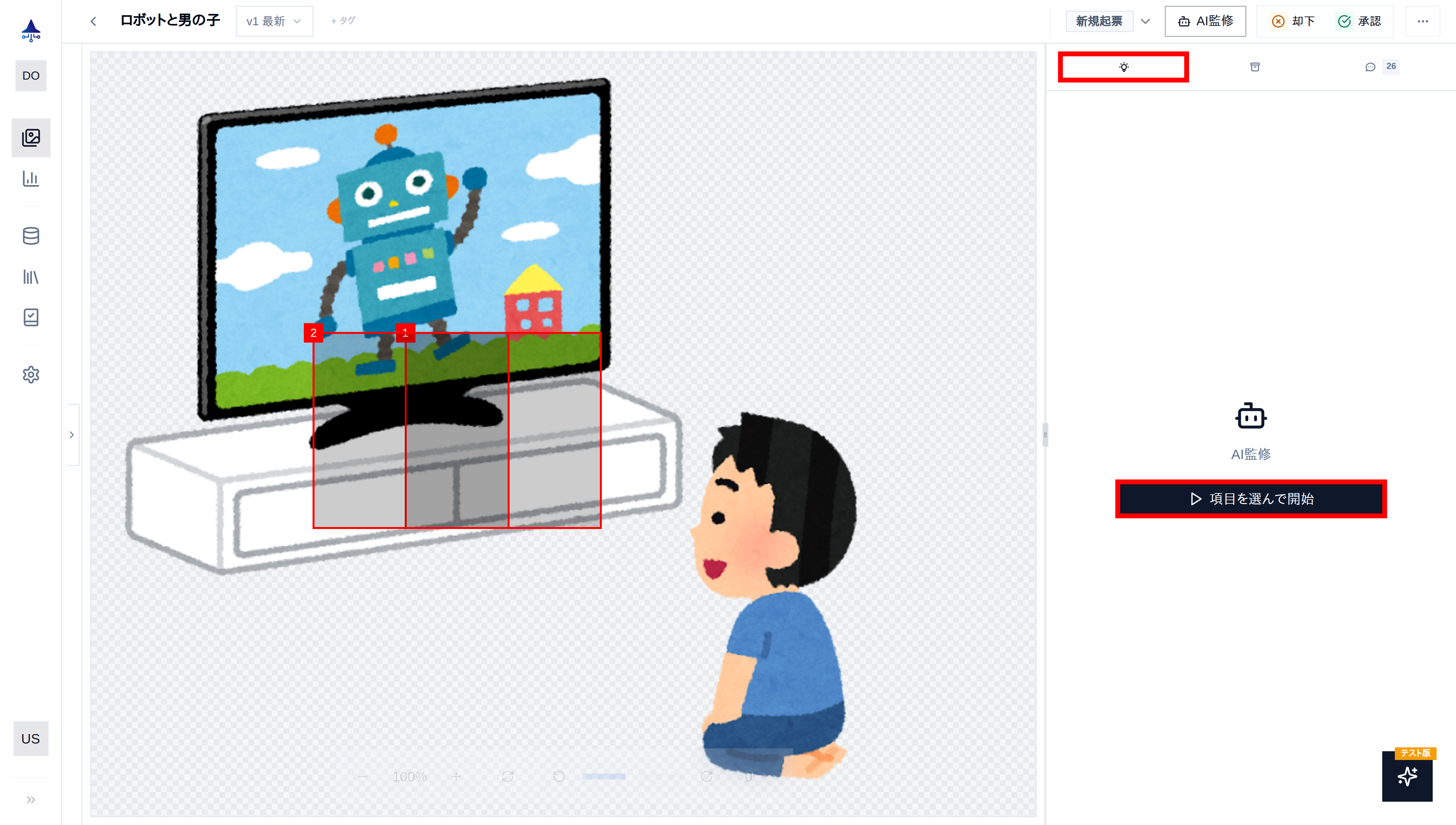
右側のタブパネルから、AI監修のタブを選択し、表示された「項目を選んで開始」ボタンを押すと、AI監修の設定ウィンドウが開きます。
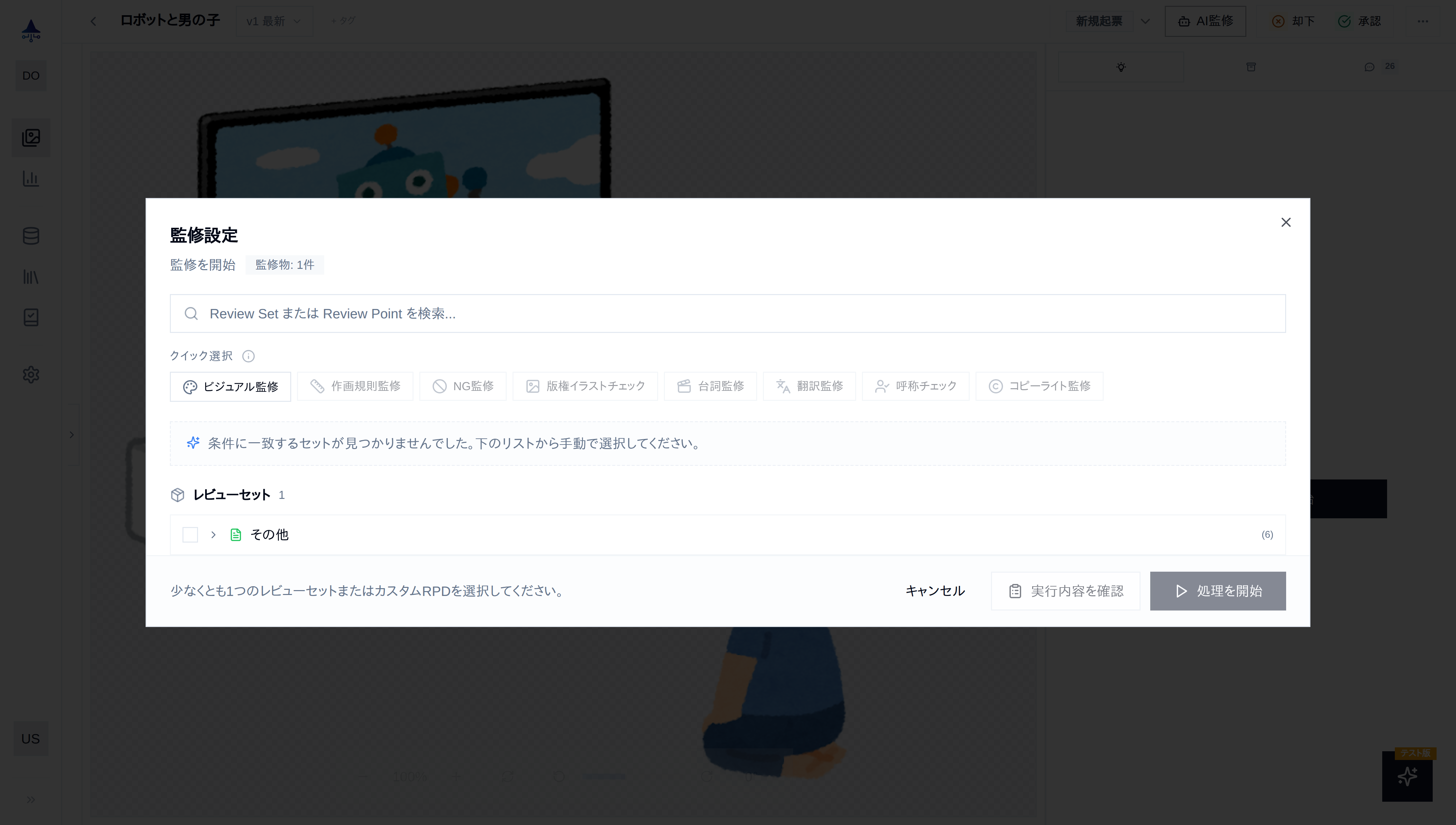
実行候補の補助表示
監修設定ウィンドウでは、現在の監修物のタグやキャラクター条件に基づくプランが解決されると、おすすめとしてレビューセットが提案され、初期選択される場合があります。 推奨で選択されたレビューセットにはヒントマークが表示され、マウスを乗せると一致に使われたタグ/キャラクターを確認できます。
クイック選択(監修種別)
画面上部の「クイック選択」から、表示される監修種別(チップ)の中から、実施したい監修種別を選びます。
「ビジュアル監修」については、各ビジュアル監修RPDに設定している関連キャラクターが監修物に含まれているかAIが自動で判断し、含まれていた場合にのみ監修が行われます。
クイック選択で「ビジュアル監修」を選べるかどうかには、プロジェクトにキャラクターが1件以上登録されていることも含まれます。
「NG監修」については、作成している全てのNG監修RPDを実行します。
「台詞監修」「翻訳監修」「呼称チェック」「コピーライト監修」「版権イラストチェック」については、組み込みRPDとして設定してある内容でAI監修が実施されます。
クイック選択で「ビジュアル監修」を選んだ場合、監修物のタグに一致するキャラクターがいると、対象キャラクター名が補助表示されます。
一致するキャラクターがいない場合は、キャラクター自動認識の結果にもとづいて実行されます。
監修物の種類(画像、動画、Excelなど)によって、利用できる監修タイプが制限される場合があります。
- 動画の監修物では、利用できる監修タイプが限られ、多くの場合「NG監修」のみが選べます(監修物やプロジェクトの状態により、画面上の利用可否が変わります)。
- Excelの監修物では、「呼称チェック」のみ利用可能です。
- ファイル(汎用のファイルとして登録された監修物)や、素材の区分上 AI 監修の主対象にならないものでは、個別画面から AI 監修を開始できないことがあります。
利用できない監修タイプは選択不可になり、マウスを乗せると理由が表示されます。
右側の「AI監修」タブは表示されますが、監修開始ボタンは「実行不可」表示になり、個別画面からAI監修は開始できません。
同様に、AI監修履歴ダイアログの再実行ボタンも利用できません。
レビューセットと個別RPDの指定
同じ設定ウィンドウ内で、個別のレビューポイント(RPD)やレビューセットも自由に取捨選択できます。
クイック選択で選んだ監修種別と、レビューセット/個別RPDの指定は、同じ実行にまとめて反映されます(いずれか一方だけに限定されません)。
レビューセット一覧の「すべて選択」を押すと、表示中の実行可能なレビューセットをまとめて選ぶと同時に、クイック選択で選んでいた監修種別はいったんクリアされます。
レビューセットの行の横にある展開ボタンをクリックすると、そのレビューセットに含まれているRPDの一覧を確認できます。
レビューセットまたはRPDが実行不可の場合は、行が「実行不可」として表示され、選択できません。 実行不可の主な理由は、RPDが無効状態、または有効なバージョンが未設定であることです。
レビューセット一覧の上部にある「すべて選択」は、おすすめセクションとレビューセットセクションに表示されている実行可能なレビューセットを対象に、まとめて選択したり解除したりします。
レビューセットを選択すると、実行可能な配下RPDが自動で全て選択されます。
この状態で配下RPDを個別にクリックすると、レビューセット選択が解除され、クリックしたRPD以外を個別選択した状態に切り替わります。
同じレビューセットに含まれるRPDを個別にすべて選択した場合は、選択状態がレビューセット1件に自動でまとめられます。
レビューセット経由で適用されるRPDには、レビューセット側のタグ条件が常に適用されます。
画面上で対象RPDを手動で選んでも、タグ条件に一致しない監修物には実行されません(最終的な適用はサーバー側の判定に従います)。
実行内容を確認して開始する
設定ウィンドウで「実行内容を確認」を押すと、実行前の確認画面に進みます。
この画面では、実際に実行されるレビューポイントが監修タイプごとにまとめて表示されます。
不要な項目はチェックを外して除外できます。
ビジュアル監修を選んでいる場合は、キャラクターごとに設定集グループの選択状態を確認・調整できます。
対象キャラクターが特定できない場合は、キャラクター自動認識にもとづいて実行される旨が表示されます。
実行中の一時停止(API の制限)と失敗時
AI監修の実行中に、外部 API の利用上限(レート制限)に達した場合は、パネルに リトライ待機中 のような表示になり、しばらく待つと自動で再試行が続きます。
処理が失敗として終わった場合は、画面上の通知やステータスに理由が示され、必要に応じて時間をおいてから再実行してください。
実行中は、画面上部の操作バーに STOP と表示されたボタンがあり、ここから実行中のAI監修を中断できます。
右側の AI監修 タブも、処理中であることが分かる見た目に切り替わります。
再監修をかける
監修画面の右上にある「AI監修」ボタンから、再度AI監修を実行できます。
適用するRPDなどは、出現するウィンドウで再度設定します。