監修アシスト機能
キャラクターの参考画像を検索する
監修画面にて、キャラクターの設定画などの参考画像を表示することができます。
キャラクターを登録する
画面左側のサイドバーから「作品データ」タブを選択します。
画面上部の「キャラクター」タブを選び、そのやや下にある「追加」ボタンをクリックします。
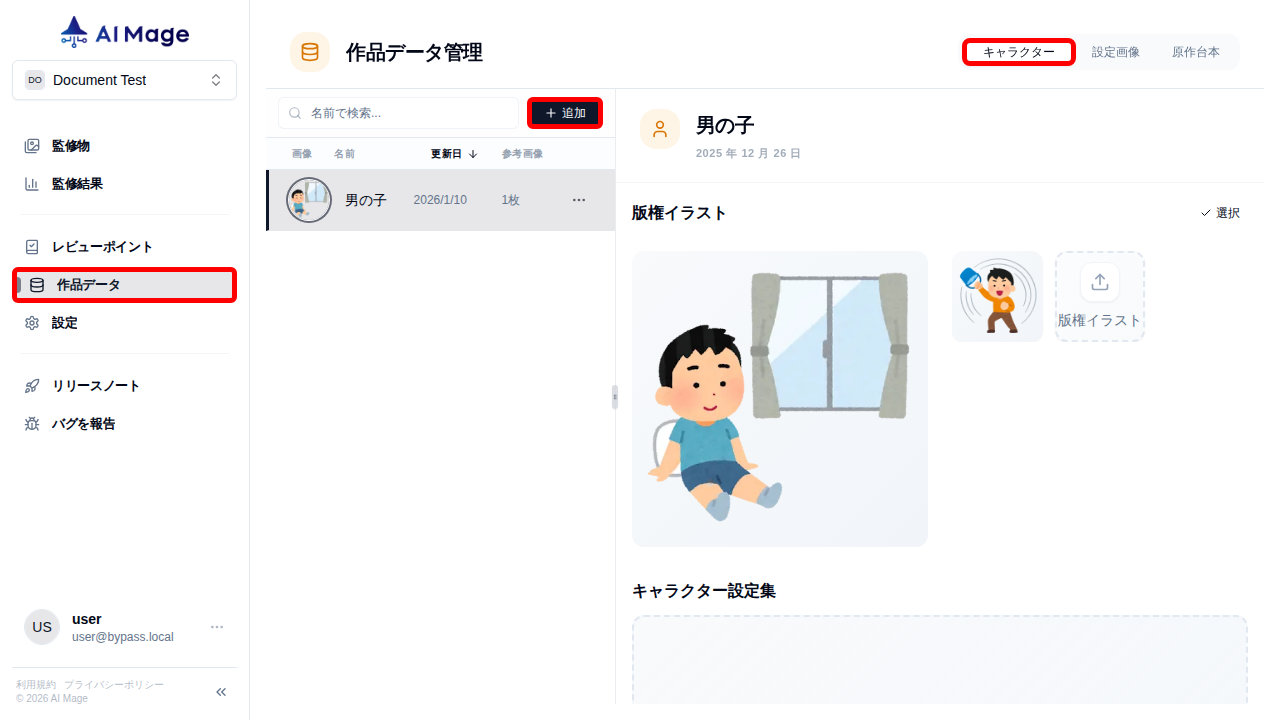
「新しいキャラクター」という名前でキャラクターが新規作成されます。
これを選択し、右側の領域でそのキャラクターの情報を登録していきます。
以下の3種類の画像データをアップロードします。
- メイン画像(立ち絵):監修物からキャラクターを推定するために利用されます。1枚のみ設定できます。
- 版権イラスト:監修画面で表示してほしいイラストをアップロードします。何枚でも設定できます。
- キャラクター設定集:監修画面で表示してほしい設定集をアップロードします。何枚でも設定できます。
画面右側の領域の上部にある、キャラクター名の部分にマウスを乗せると、鉛筆アイコン(✏️)が表示されます。 このアイコンをクリックすると、キャラクター名を編集できます。
またやや下にスクロールすると、「基本情報」という領域が表示されます。 「編集」ボタンから、キャラクターの名前に加えて、別名、説明、特徴を編集できます。
監修時に参考画像を検索する
監修画面にて、画面右側の「資料」タブを選択すると、タブ内の上部に「キャラクター」エリアが表示されます。
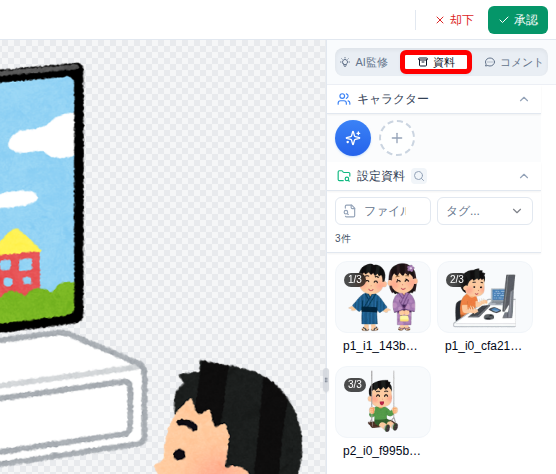
エリア上部に、キャラクターのセレクタが現れます。
AIキャラクター予測を実行する
キャラクターが未選択の状態では、「✨」(キラキラマーク)のボタンが表示されます。このボタンをクリックすると、AIによるキャラクター予測を実行できます。
- 予測中:ボタンがスピナー(読み込み中のアニメーション)に変わり、予測処理中であることを示します。
- 予測成功:予測されたキャラクターがセレクタに表示されます。
- 予測失敗:キャラクターライブラリに一致するキャラクターが見つからなかった場合、ボタンが「🔄」(再読み込みマーク)に変わります。このボタンをクリックすることで、予測を再試行できます。
AI予測は、登録されているキャラクターの「メイン画像」を基に、監修物に含まれているキャラクターを推定します。 予測精度を上げるためには、キャラクターのメイン画像を適切に登録しておくことをおすすめします。
キャラクターを手動で追加する
AI予測を使用せずにキャラクターを追加したい場合は、「+」ボタンから手動で追加できます。

いずれかのキャラクターを選択すると、そのキャラクターに登録されているイラストや設定集が表示されます。
参考画像を引用して監修コメントを作成する
表示されている参考画像にマウスを合わせると、画像右上に「+」ボタンが表示されます。
このボタンをクリックすることで、この参考画像を添付して監修コメントを作成することができます。
一般の設定画像を検索する
キャラクターに紐づかない、一般の画像を登録して、監修時に閲覧することも可能です。
設定画像を登録する
画面左側のサイドバーから「作品データ」タブを選択します。
画面上部の「設定画像」タブを選び、画面右にある「追加」ボタンをクリックして、画像をアップロードします。
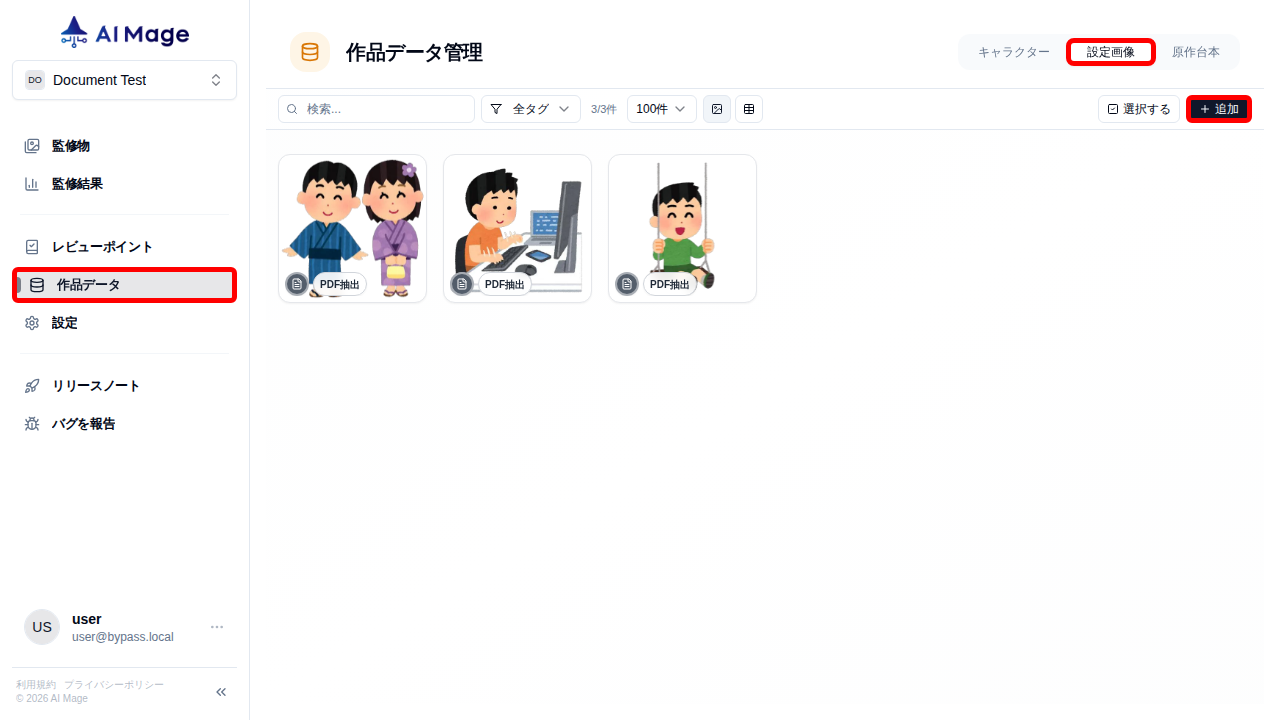
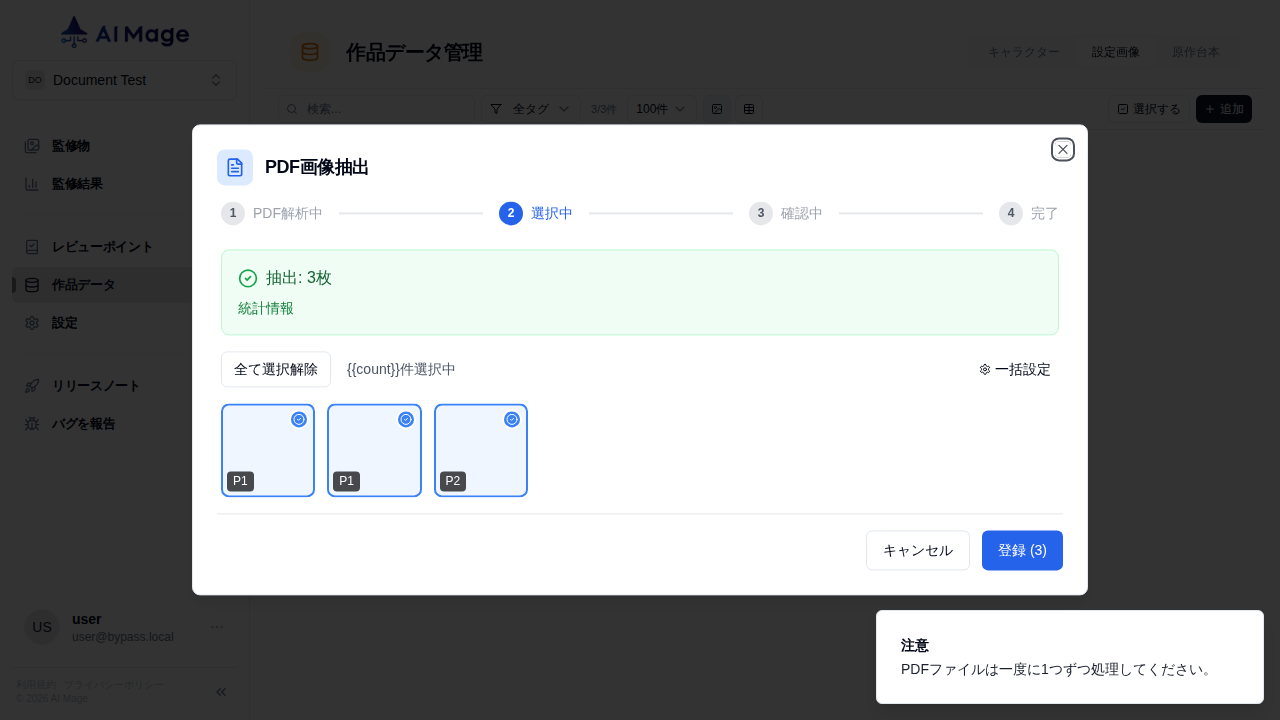
PDFファイルをアップロードすると、ファイル内に含まれている画像をシステムが自動で抽出します。
抽出された画像のうち、どれをアップロード・登録するかを選択できます。
一覧表示されている設定画像をクリックすると、画面右に詳細情報が表示されます。 ここから、その画像に対してタグをつけることができます。
監修時に設定画像を検索する
監修画面にて、画面右側の「資料」タブを選択すると、タブ内のやや下部に「設定資料」エリアが表示されます。
ファイル名やタグ名で、設定画像をフィルタ・検索できます。
類似する参考画像を検索する
監修物の特定のエリアだけを基準に、類似した参考画像を検索することができます。
監修画面の右側で「資料」タブをクリックし、「設定資料」エリアの冒頭にある虫眼鏡マークのボタンをクリックします。

するとエリア選択モードになるため、参考画像を検索したいエリアをドラッグで選択します。 マウスホールドを離すと、自動で参考画像が検索され画面右側に表示されます。
検索を解除して参考画像の表示を元に戻すには、「設定資料」エリア上部の「クリア」ボタンをクリックします。
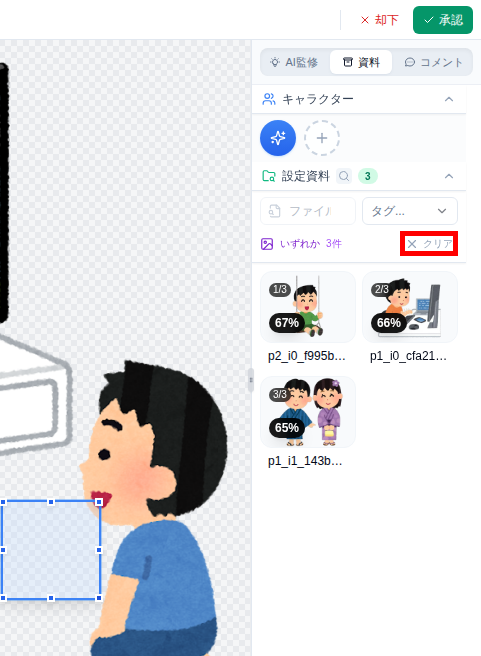
エリア選択モードを解除するには、虫眼鏡マークのボタンをもう一度クリックします。
設定画像を引用して監修コメントを作成する
キャラクターに紐づいた参考画像と全く同様にして、監修コメントに設定画像を引用できます。
監修物と参考画像を比較する
監修画面の「資料」タブに表示されている参考画像を、監修物の上にドラッグ&ドロップすると、監修物と参考画像を並べて表示・比較できます。
参考画像のサイズや透過度は自由に調整できます。
透過度は、投入された参考画像の左端に表示されるスライドバーを操作することで調整できます。