AI監修
レビューポイントを設定する
画面左側のサイドバーから「レビューポイント」タブを選択して、レビューポイント画面に移動します。
この画面では、AI監修機能において、AIが具体的にどのような事項をチェックすべきかを設定します。
AI監修がチェックする事項のことを、レビューポイント定義(Review Point Definition; RPD)と呼びます。
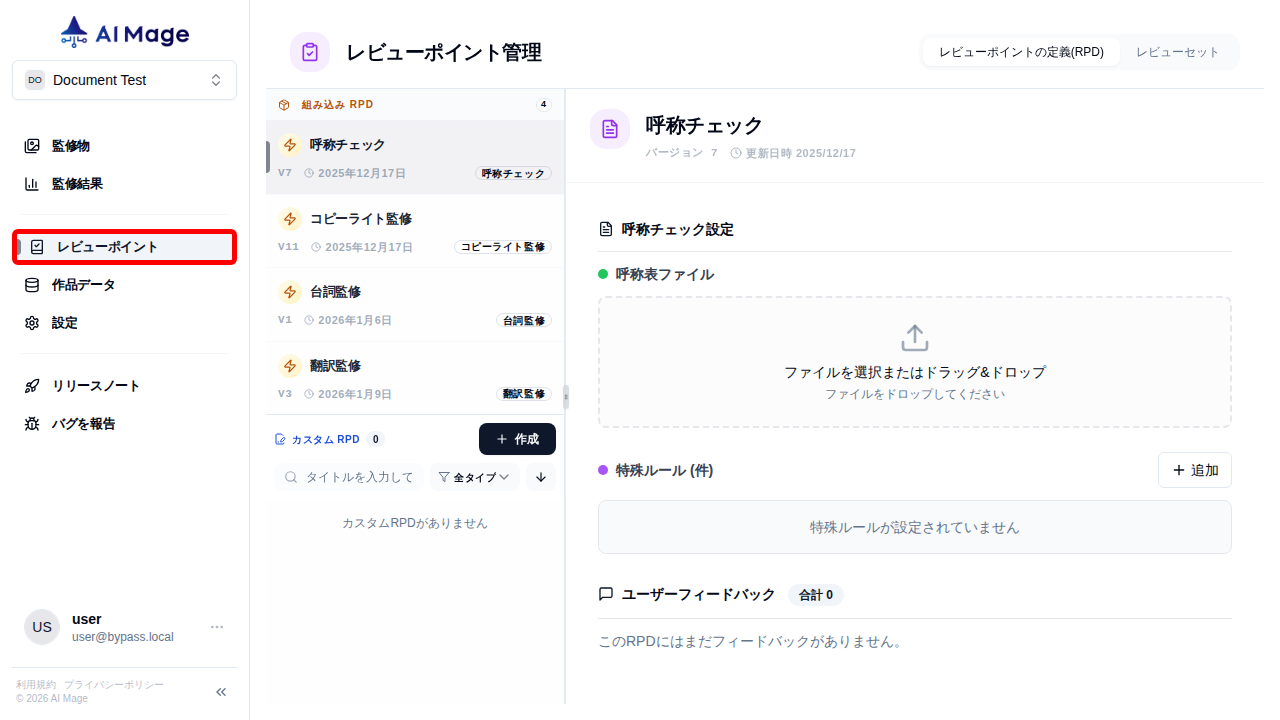
RPDには、組み込みRPDとカスタムRPDがあります。
組み込みRPDは以下の4種が存在します。それぞれ1個のみで、あらかじめ存在しています。
カスタムRPDは以下の2種が存在します。それぞれ何個でも作成でき、初めは存在していません。
RPDそれぞれの詳細な設定方法は、上記のリンクから個別のマニュアルをご確認ください。
レビューセットを定義する
レビューセットとは、チームやプロジェクトの監修ルールに合わせて、複数のRPDをまとめたものです。
AI監修は、RPD単位のみならず、このレビューセット単位でも実施できます。 そのため、レビューセットを事前に登録しておくことで、効率的にAI監修を実施できます。
レビューセットを新規作成する
レビューポイント設定画面の上部にあるボタンから、「レビューセット」のタブに切り替えます。
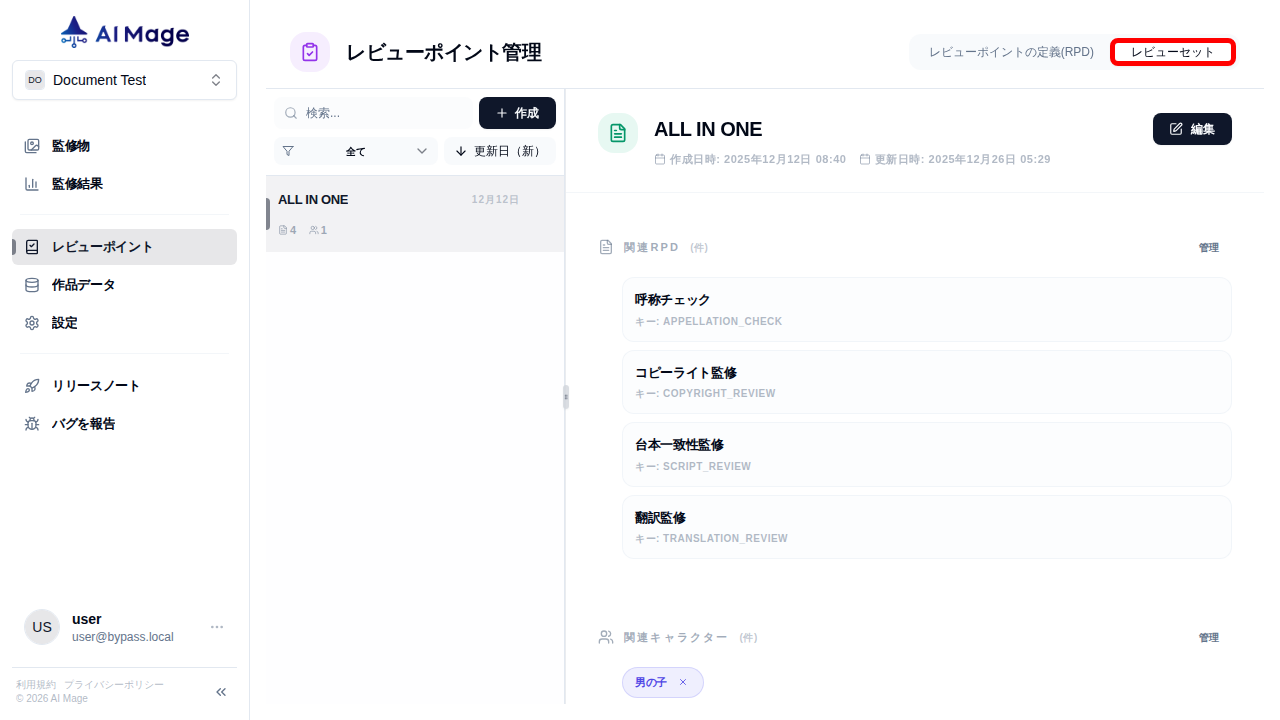
画面上部の「作成」ボタンをクリックします。
出現したウィンドウでレビューセット名と説明を入力して「作成」ボタンをクリックすることで、設定した名前のレビューセットが作成されます。
作成したレビューセットをクリックすると、右側に各種設定を行う領域が出現します。
レビューセットにRPDを追加する
右側の領域の「関連RPD」のブロックに付いている「管理」ボタンから、そのレビューセットにRPDを追加できます。
出現したウィンドウにて、レビューセットにまとめておきたいRPDを選択し、「決定」ボタンをクリックします。
レビューセットにキャラクターを紐づける
右側の領域の「関連キャラクター」ブロックに付いている「管理」ボタンから、キャラクターをこのレビューセットに紐づけることができます。
キャラクターを紐づけておくと、そのキャラクターが含まれている監修物に対してAI監修を利用する際、使用するレビューセット選択画面でこのレビューセットが推薦されます。
紐づけたいキャラクターを選択し、「確定」ボタンをクリックします。
レビューセットに監修物タグを紐づける
右側の領域の「関連タスクタグ」ブロックに付いている「管理」ボタンから、監修物のタグをこのレビューセットに紐づけることができます。
タグを紐づけておくことで、そのタグを持つ監修物に対してAI監修を利用する際、使用するレビューセット選択画面でこのレビューセットが推薦されます。
紐づけたいタグを選択し、「確定」ボタンをクリックします。
AI監修を実施する
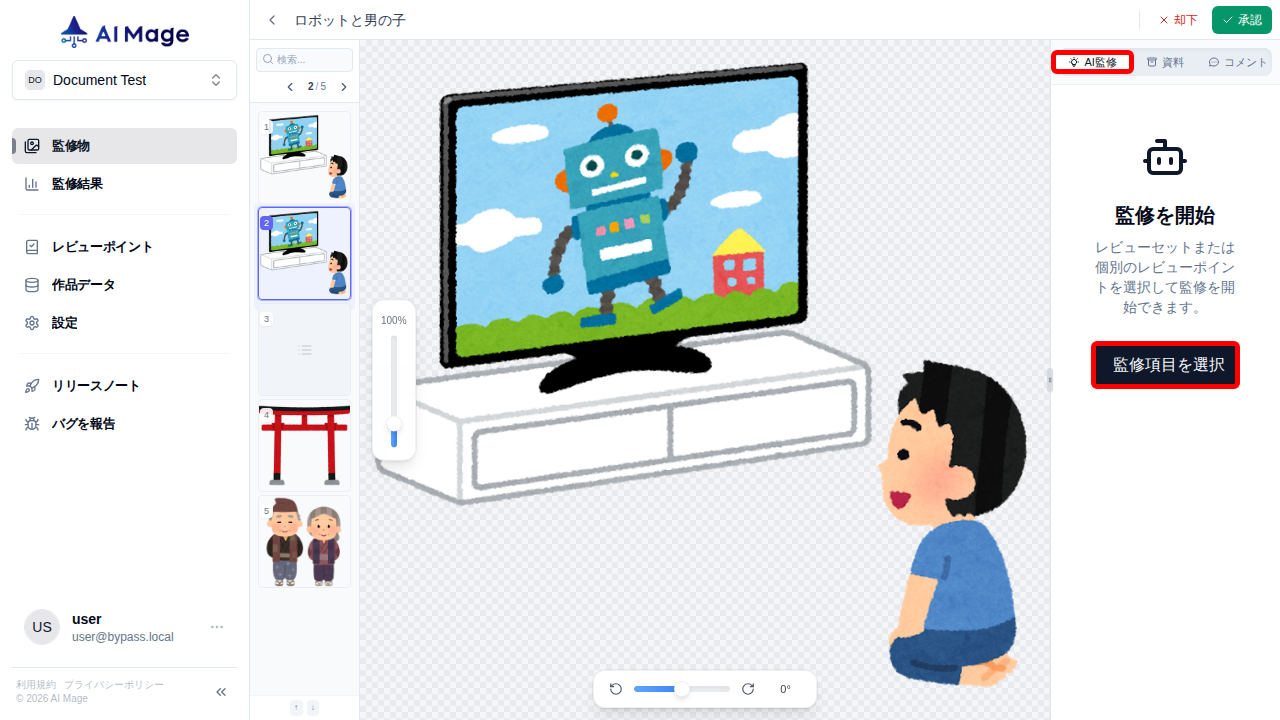
左側のサイドバーから「監修物」タブを選択し、個別の監修物の監修画面に移動します。
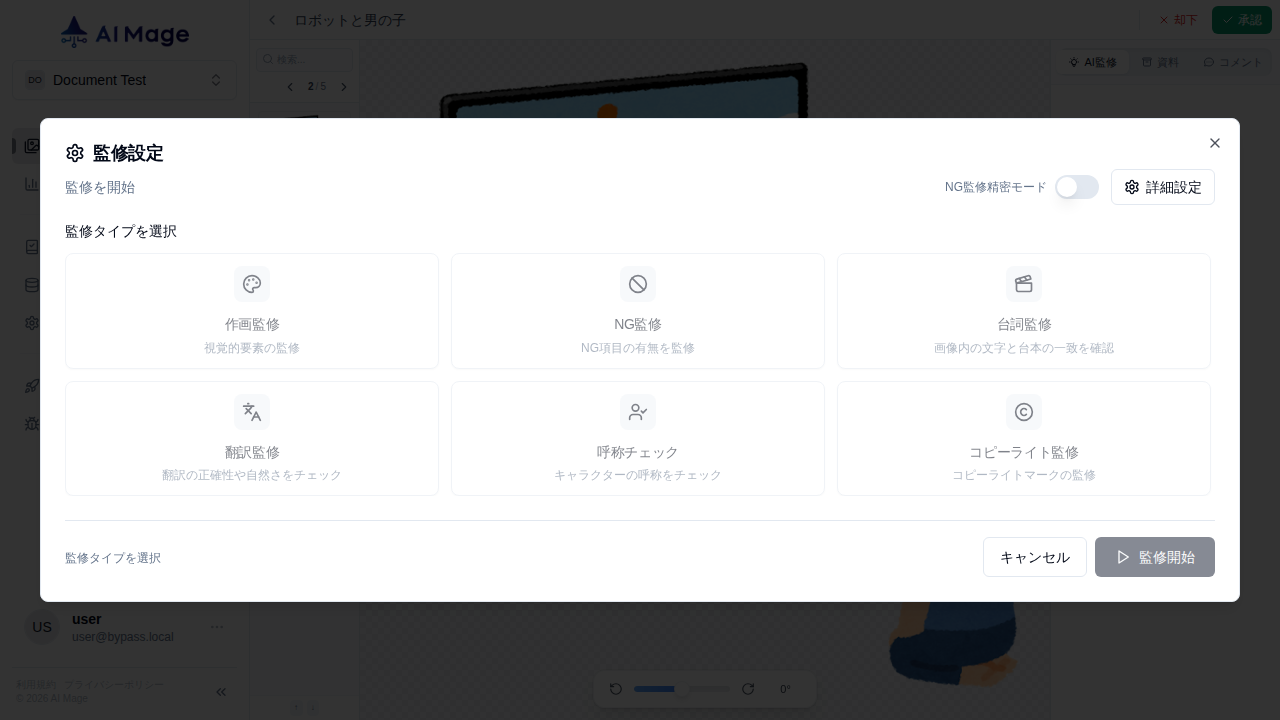
右側の「AI監修」のタブに表示された「監修項目を選択」ボタンを押すと、AI監修の設定ウィンドウが開きます。
通常設定モード
開いたウィンドウから、実施したい監修種別を選択します。
「作画監修」については、作画監修RPDそれぞれに設定している関連キャラクターが監修物に含まれているかAIが自動で判断し、含まれていた場合にのみ監修が行われます。
「NG監修」については、作成している全てのNG監修RPDを実行します。 ウィンドウ右上の「NG精密モード」をオンにすることで、監修物をより細かくチェックします。ただし、実行時間が増大します。
「台詞監修」「翻訳監修」「呼称チェック」「コピーライト監修」については、組み込みRPDとして設定してある内容でAI監修が実施されます。
詳細設定モード
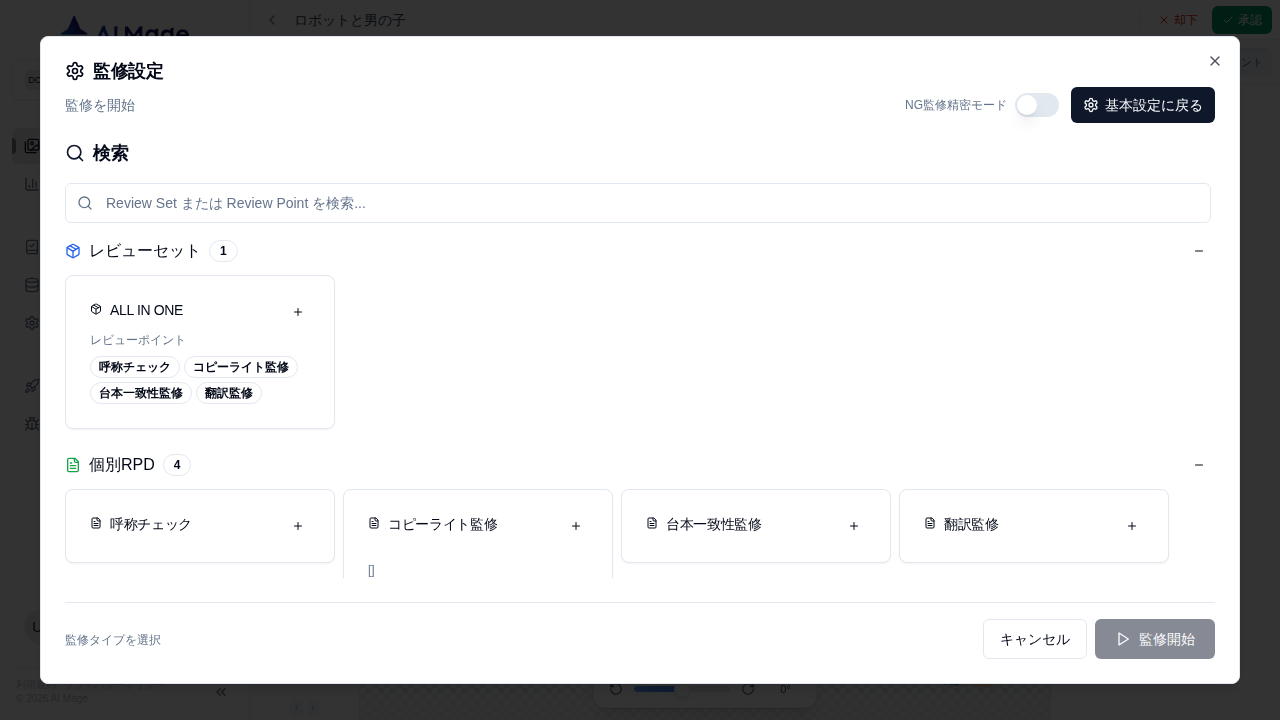
ウィンドウ右上の「詳細設定」から、詳細設定モードの設定に移行できます。
詳細モードでは、個別のレビューポイント(RPD)やレビューセットを自由に取捨選択して、AI監修を実施できます。
AI監修の実行状況を確認する
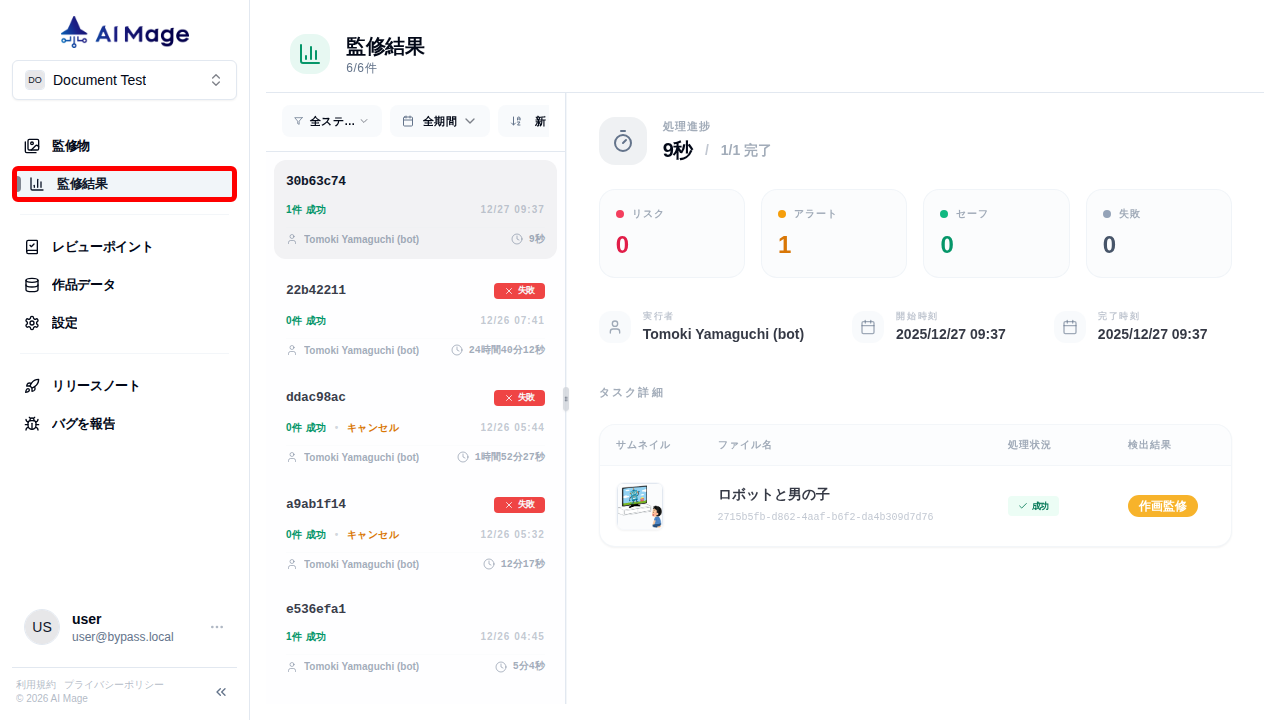
AI監修の処理状況や、実行者などの情報は、左サイドバーの「監修結果」タブをクリックすると表示されるページで確認できます。
監修物のファイル名をクリックすることで、その監修物の個別監修ページに移動して、AIからの監修コメントや指摘位置を具体的に確認できます。
AI監修の結果を確認する
AI監修が完了すると、監修画面右側のAI監修タブに結果が表示されます。
結果の各項目の左端に表示されている色はそれぞれ以下を意味しています。
- 赤:リスク。監修ポイントに違反していると判断された事項です。
- 黄:アラート。監修ポイントに違反している疑いがある事項です。
- 緑:セーフ。監修ポイントに違反していないと判断された事項です。
AIからの監修コメントは人間の監修コメントとは明確に区別されます。 レポートやPowerPointなどの出力にAI監修コメントは含まれません。
人間の判断を記録する
結果の各項目の右端に表示されているボタンは、人間の監修者の可否判断を入力・表示するものです。
セーフ(緑)の項目には、あらかじめ「問題なし(チェックマーク)」がセットされています。
リスク(赤)の項目には、「要指摘(バツマーク)」に赤点線が示されており、要指摘をセットすることを推奨するようになっています。
アラート(黄)の項目には、事前の入力や推薦はありません。 AIが「人間の監修者に判断を委ねるべき微妙な項目」と考えたものがアラートに分類されるためです。
リスクの赤点線はあくまで推薦であり、アラートと同じく、「問題なし」にも「要指摘」にも事前セットはされていません。
AIの判断理由を確認する
各項目をクリックすることで、詳細な内容を確認できます。 AIがその項目についてリスクやアラートを出した根拠を表示できます。
AI監修の結果をコメントタブに転送する
項目の詳細を開いた状態で、右下にあるコメントボタンを押すことで、そのAI監修コメントを、コメントタブにコピーすることができます。
AI監修の結果にフィードバックを送る
項目の詳細を開いた状態で、左下に表示される「グッドマーク(👍)」「バッドマーク(👎)」で、AI監修の結果にフィードバックを送れます。
もう一度ボタンを押すと、この操作をキャンセルできます。
バッドマーク(👎)を選んだ場合には、その理由を選択する必要があります。
理由の選択肢は、AIの指摘の種類によって異なります。
-
リスク・アラートの指摘を拒否する場合
- 過度指摘:AIが厳しすぎる判定をしており、実際は問題ない
- 誤検出:完全に間違った検出である
- その他:上記以外の理由(自由記述)
-
セーフの判定を拒否する場合
- 検出すべき:問題があるのにAIが検出できなかった
- 見落とし:特定のケースを見逃している
- その他:上記以外の理由(自由記述)
フィードバックは、各レビューポイントの定義設定の画面で確認できます。
指摘箇所を分かりやすく表示する
AI監修タブの上部にある「目マーク」を押すと、AIの指摘の位置を示す枠線が表示されます。
枠線で囲われた領域上にマウスを持っていくことで、この領域に対応するAIの指摘が吹き出しで表示されます。
一方で、AI監修タブに表示されているAIの指摘上にマウスを持っていくと、この指摘に対応する領域が太枠で強調表示されます。
再監修をかける
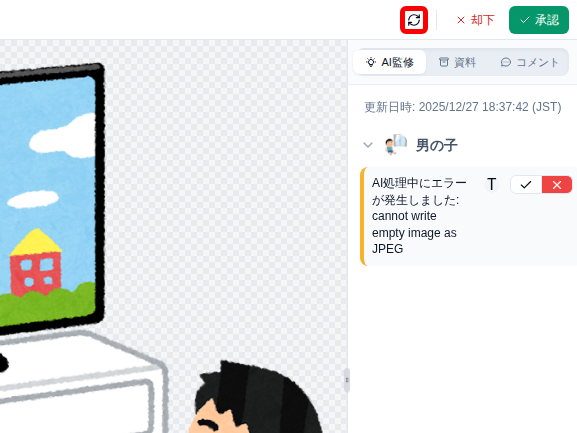
監修画面の右上にある「再監修」ボタンから、再度AI監修を実行できます。
適用するRPDなどは、出現するウィンドウで再度設定します。