監修物の管理
監修物一覧を表示する
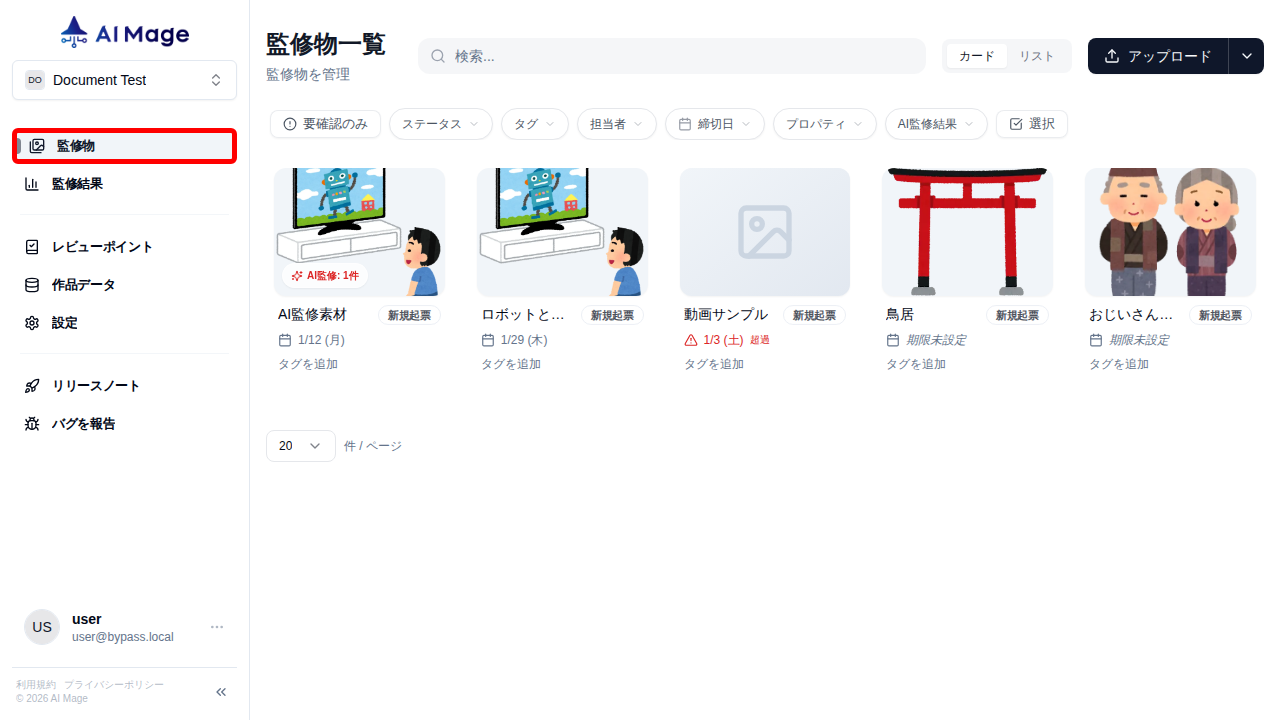
左側のサイドバーの「監修物」タブから、監修物一覧のページに移動できます。
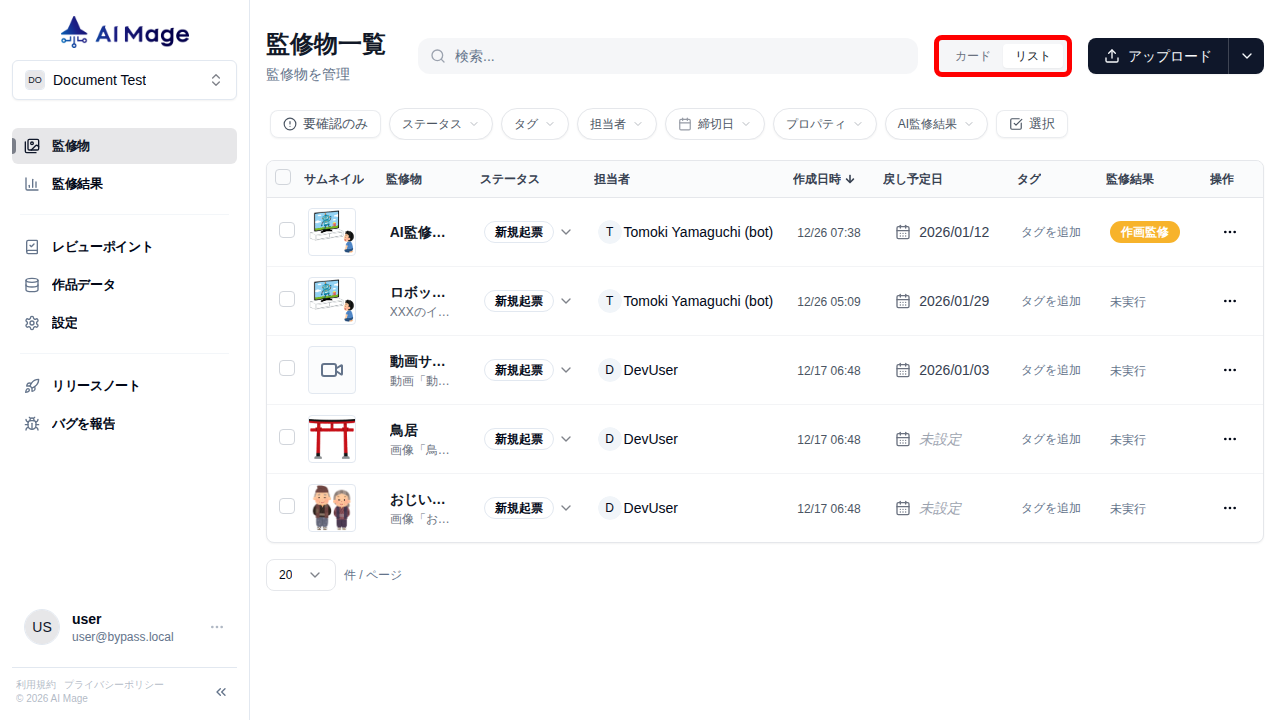
画面上部にある「カード」と「リスト」のボタンから、カード表示とリスト表示を切り替えることができます。
監修物を作成する
監修素材をアップロードする
以下のいずれかの方法で素材をアップロードできます。
- ページにドラッグ&ドロップする
- 画面右上の「アップロード」ボタンから操作する
複数ファイルをまとめてアップロードしたり、フォルダごとアップロードすることも可能です。
また、Boxからのインポートをサポートしています。
アップロードできるファイルの形式は以下のとおりです。
- 画像 (png, jpeg, jpg, webp, ai, psd, gif 等)
- 動画 (mp4, mov, mpeg, avi, webm 等)
- PowerPoint (pptx)
- ドキュメント (doc, docx, xls, xlsx, csv, txt)
- PowerPoint ファイルをアップロードした場合の挙動
PPTX形式のファイル(PowerPointのファイル)をアップロードすると、画像データを含んでいるスライドのそれぞれで、一番左側に配置されている画像が監修物として抽出されます。
スライドに含まれるテキスト情報は、「監修物説明」として転記されます。
フォルダをアップロードした場合は、フォルダ内にあるファイルのうち対応可能なファイル形式であるものが、それぞれ個別の監修物としてアップロードされます。
素材に管理用のラベルと戻し予定日を設定する
出現した確認画面の上部にあるボタンから、タグと戻し日を一括設定できます。
これらの情報は、後から一覧ページで個別に編集することも可能です。
監修物情報を編集・削除する
管理情報を編集する
監修物に紐づいている情報のうち、以下の情報は監修物一覧画面の表のマスをクリックすることで追加・削除・編集が可能です。
- ステータス (監修作業の進捗状況)
- 戻し予定日
- タグ
現時点では「ステータス」は既存のものの中からのみ選択できます。
現時点では「担当者」は素材をアップロードした人が自動で設定され、変更することはできません。
監修物を削除する
リストモードでは、一番右の列にある「操作」欄の「…」ボタンから、監修物を削除できます。

カードモードで監修物を削除するには、一括処理の機能を使う必要があります。
監修物をフィルタ・検索する
表の上部にある検索ボックスやボタンなどから、監修物を検索してフィルタすることができます。
検索ボックスは、監修物のタイトルと監修物説明の2つに対して検索がかかります。
フィルタは以下のものが利用可能です
- 要確認のみ:AI監修でリスクまたはアラートの指摘が付いている監修物のみを表示します。
- ステータス
- タグ
- 担当者
- 締切日:監修物に設定された戻し予定日でフィルタします。カレンダーで日付を2つ指定して、その範囲に戻し予定日が設定されている監修物のみを表示させます。
- プロパティ: 画像ファイルや動画ファイルなどのファイル種別でフィルタします。
- AI監修結果
監修物を一括で処理する
複数の監修物を選択する
カードモードの場合
表の右上にある「選択」ボタンを押してから、監修物のカードをクリックしていくことで、複数の監修物を選択することができます。
リストモードの場合
表の一番左の列に付いたチェックボックスから、複数の監修物を選択することができます。
表の内部の空白部分を起点にドラッグすることでも、複数の監修物を選択することができます。
Altキー (windows) あるいは Cmd キー (Mac) を押しながらドラッグすると「解除モード」となり、逆に選択状態をまとめて解除できます。
選択状態にある監修物からドラッグを開始した場合も「解除モード」になります。
ドラッグしながら画面の上端あるいは下端付近にマウスを移動すると、自動でスクロールします。
ドラッグしたままマウスホイールでページをスクロールすることも可能です。
一括で様々な処理を適用する
選択モードに入ると、表の上部に一括処理用のアクションバーが出現します。
- AI監修:選択中の全監修物に同一のAI監修を実行します。
- 承認: 選択中の全監修物を承認します。
- 却下: 選択中の全監修物を却下します。
- タグ: 選択中の全監修物に同一のタグを追加します。
- ダウンロード: 選択された監修物をPPTXファイルとしてダウンロードします。それぞれ別個のPPTXファイルとしてダウンロードするか、全ての監修物を1つのPPTXファイルにまとめてダウンロードするか選ぶことができます。